

Uživatelské rozhraní QInsight
QInsight je grafická aplikace obsahující hlavní ribbon menu s jednotlivými položkami a dokovatelný panel, kde se zobrazují jednotlivé detaily projektu.
Ribbon menu
Ne všechna tlačítka ribbonu jsou dostupná trvale — jejich dostupnost se řídí aktuálním stavem aplikace. Nedostupné (šedé) tlačítko není chyba: aplikace jen právě není ve stavu, ve kterém daná akce dává smysl. Rozhodují tři stavy:
- Není otevřený projekt — dostupné je založení a otevření projektu, nástroje a nastavení aplikace.
- Projekt je otevřený (editační režim) — dostupná je správa a konfigurace projektu i příprava měření.
- Běží měření nebo přehrávání záznamu — ribbon je z velké části uzamčen, aby za běhu nešla měnit konfigurace projektu; dostupná zůstávají tlačítka pro zastavení (Disconnect, Stop) a nástroje.
U jednotlivých tabů níže je vždy uvedeno, kdy jsou jejich tlačítka dostupná.
Home


Správa projektu a přístup k jeho konfiguraci:
- Project — založení, otevření, uložení, ochrana heslem a zavření projektu (New, Open, Save, Save as, Password, Close). Tlačítko Password nastaví, změní nebo zruší heslo projektu — viz kapitola Heslo projektu.
- Workspace — přidání a odebrání pracovní plochy (Add, Remove).
- Project Configuration — konfigurace jednotlivých částí projektu: Project, Drivers, Protocols, Events, Variables, Presentations, Conversions, Scripts.
Dostupnost: New a Open jsou dostupné vždy, když neběží měření ani přehrávání. Ostatní tlačítka (Save, Save as, Password, Close, skupina Workspace a celá skupina Project Configuration) vyžadují navíc otevřený projekt. Během měření nebo přehrávání je celý tab Home nedostupný.
Runtime


Spuštění komunikace a práce se zaznamenanými daty:
- Run — připojení a odpojení zařízení (Connect, Disconnect).
- Replay data — import zaznamenaného logu, jeho export a přehrávání (Import, Export, Replay, Stop, Pause) včetně časové osy záznamu.
Dostupnost: celý tab Runtime vyžaduje otevřený projekt.
- Connect je dostupné, jen když měření ani přehrávání neběží; Disconnect naopak jen během měření.
- Import a Export jsou dostupné jen mimo měření a přehrávání; Export navíc vyžaduje naimportovaný záznam.
- Stop loading je dostupné jen v průběhu načítání importovaného záznamu.
- Replay vyžaduje naimportovaný záznam; Stop a Pause/Resume jsou dostupné jen během přehrávání.
- Časová osa (pole s pozicí a posuvník) je aktivní jen během přehrávání, když je pozastavené (Pause) a záznam je plně načtený.
Tools
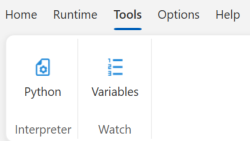
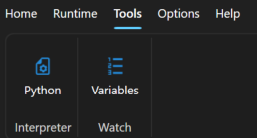
Doplňkové nástroje:
- Interpreter — integrovaný Python interpreter.
- Watch — přehled všech proměnných (Variables), včetně jejich aktuálního stavu a hodnoty.
Dostupnost: obě tlačítka jsou dostupná vždy — i bez otevřeného projektu i během měření či přehrávání.
Options
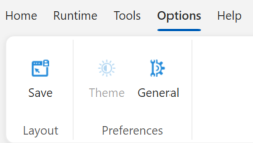
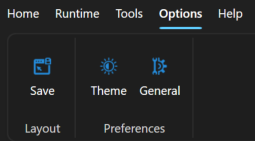
Nastavení aplikace:
- Layout — uložení rozložení oken pro editační i runtime mód (Save).
- Preferences — vzhled aplikace (Theme) a obecná nastavení (General).
Dostupnost: Save (Layout) je dostupné vždy. General je dostupné, jen když neběží měření ani přehrávání.
Důležité: Tlačítko Theme je dostupné pouze tehdy, když není otevřený žádný projekt. Pokud je šedé, nejprve projekt zavřete (Home/Project/Close), změňte vzhled a projekt znovu otevřete.
Help


Informace o aplikaci a rychlý přístup k online dokumentaci — tlačítka ve skupinách Getting Started, User Guide a Advanced otevřou příslušnou kapitolu tohoto webu v prohlížeči.
- Info — informace o aplikaci a licenci:
- License — přehled licence: stav, úroveň (tier), platnost předplatného
a aktuální počet komunikovaných signálů. Zde se také zadáním licenčního
klíče (formát
QNX-XXXX-XXXX-XXXX-XXXXz účtu na account.qenex.net) aktivuje licence. Srovnání licencí a práci offline popisuje kapitola Licencování. - About — verze aplikace a informace o výrobci (QENEX s.r.o.).
- License — přehled licence: stav, úroveň (tier), platnost předplatného
a aktuální počet komunikovaných signálů. Zde se také zadáním licenčního
klíče (formát
- Getting Started — úvod do aplikace:
- Getting Started — co je QENEX Suite a QInsight.
- First Project — založení a uložení prvního projektu.
- Connecting a Device — připojení zařízení (drivery a protokoly).
- User Guide — hlavní témata práce s aplikací:
- Variables — proměnné, prezentace a konverze.
- Visualization — pracovní plochy a zobrazovací prvky (controls).
- Running — spuštění a zastavení komunikace.
- Logging & Replay — záznam dat a jeho přehrávání.
- Python Scripts — skriptování v Pythonu.
- Advanced — pokročilá témata:
- Custom Extensions — vývoj vlastních driverů a protokolů.
- Reference — referenční přehled dodávaných driverů, protokolů a controls.
- Examples — kompletní ukázkové projekty.
Dostupnost: všechna tlačítka tabu Help jsou dostupná vždy.
Dokovatelný panel projektu
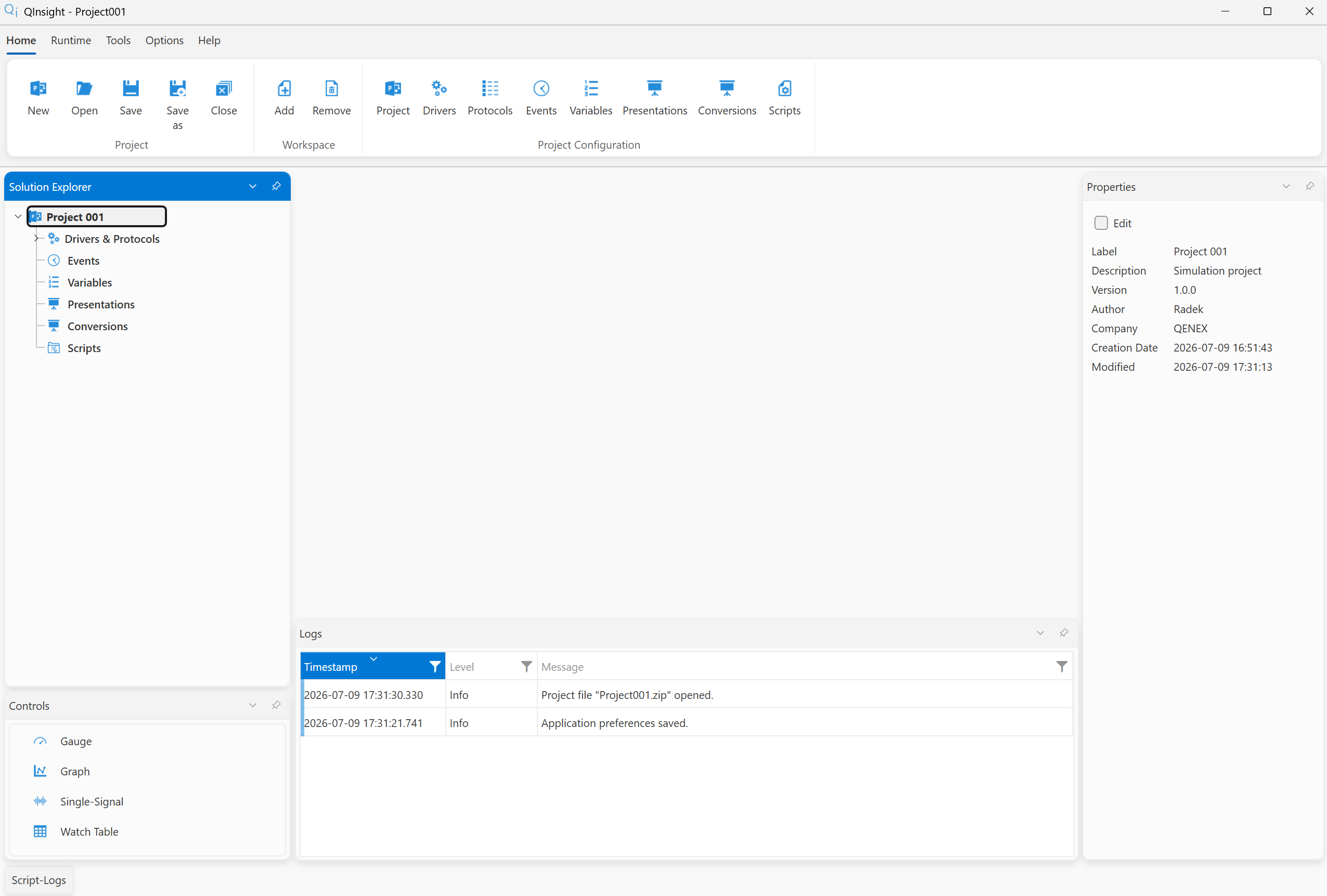

Vlastní projekt je zobrazen v dokovatelném panelu, který umožňuje upravit si základní okna, která nejsou součástí projektu. Jedná se o Solution Explorer, Controls, Logs, Script-Logs a Properties. Toto nastavení je možné uložit zvlášť v editačním i runtime režimu (v daném režimu klikněte na tlačítko Save v menu Options/Layout); nastavení je potom uloženo napříč všemi projekty. Vlastní uspořádání oken projektu (tzv. pracovních ploch) je uloženo zvlášť v daném projektu — uloží se automaticky s uložením projektu (Home/Project/Save nebo Save as).
V Solution Exploreru jsou vidět jednotlivé části projektu. Kliknutím na danou položku se zobrazí vlastnosti této položky vpravo v okně Properties. Controls jsou zobrazovací prvky hodnot komunikovaných proměnných, které se pomocí drag & drop vloží na pracovní plochu (Workspace). Okno Logs zobrazuje informace o stavu aplikace (např. warning z Python skriptu apod.). Script-Logs zobrazuje zprávy ze spuštěných Python skriptů (jedná se o přesměrování standardního výstupu do log okna — např. výpis pomocí print).